[업데이트] 클릭 통계는 더 정확하게, 이메일 편집은 더 편하게
서비스 점검, 기능 업데이트, 정책 변경 등 주요 소식을 확인하세요.
2026.10.22
안녕하세요, 이지센더입니다.
클릭 통계를 더 정확하게 확인하고, 수신자의 반응을 자세히 살펴볼 수 있도록 리포트를 개선했습니다. 이메일 작성 중 불편했던 이미지 정렬과 웹사이트 소셜 아이콘도 함께 다듬었습니다.
2026년 10월 22일 서버 반영
어떤 링크에 반응했는지, 기록으로 더 명확하게
자동 클릭 구분 · 링크별 수신자와 클릭 시각 · 횟수 정렬 · 이미지 정렬 · 웹사이트 로고
01 · 클릭 통계
확인된 자동 클릭은 제외하고, 다른 클릭은 그대로
메일 보안 검사 프로그램이나 로봇이 링크를 확인하면서 남긴 요청이 클릭 수에 포함될 수 있습니다. 이제 자동 접근으로 확인된 요청만 통계에서 제외하도록 반영했습니다. 같은 수신자가 이후에 남긴 다른 클릭은 각각 판정하므로, 앞선 자동 접근 때문에 수신자의 모든 기록을 함께 제외하지 않습니다.
같은 발송·수신자·접속 정보에서 1초 이내 서로 다른 링크 3개 이상을 요청한 경우에도 해당 구간만 제외하도록 적용했습니다. 제외된 요청은 삭제하지 않고 상세 기록에서 시각과 판정 이유를 확인할 수 있습니다.
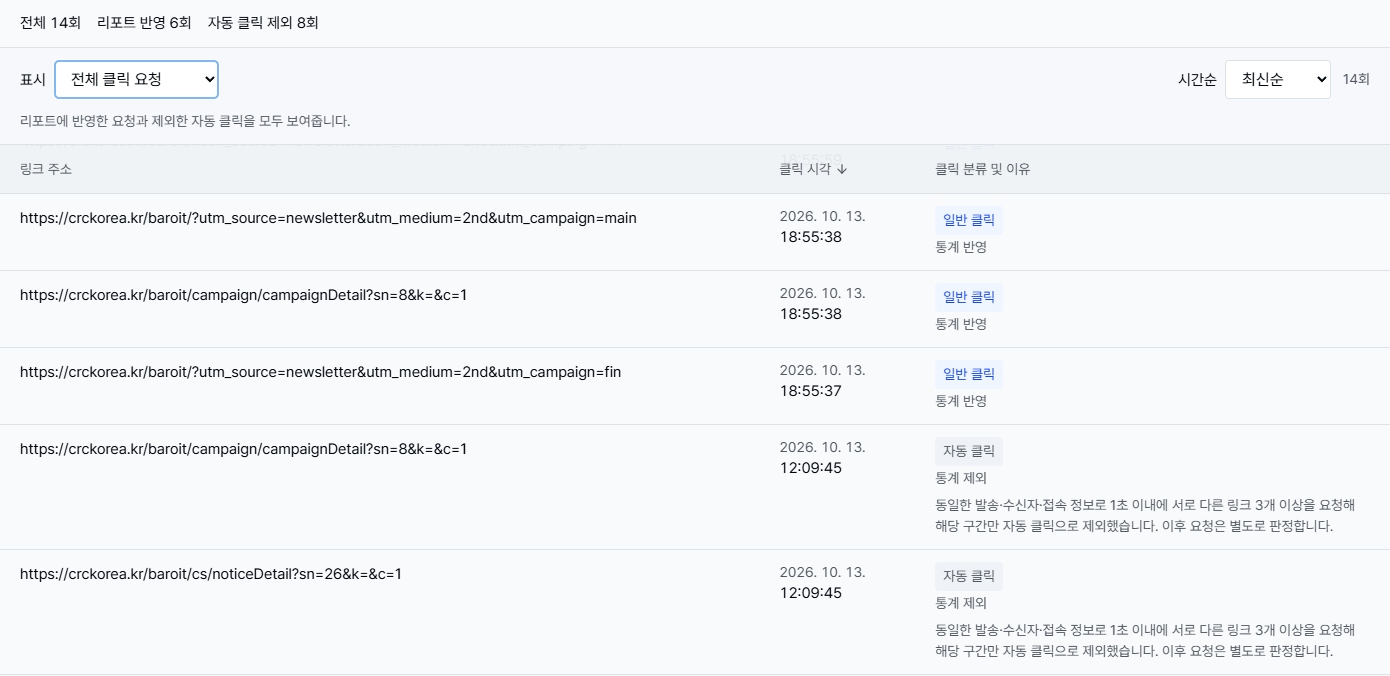
같은 링크의 집계도 바로잡았습니다
주소의 저장·표시 방식 차이 때문에 같은 링크의 클릭이 나뉘거나 0회로 보이던 문제를 수정했습니다. 같은 주소는 합산하고, UTM 값이 다른 링크는 구분해 구간별 반응을 확인할 수 있습니다. 화면과 PDF·Excel·CSV의 클릭 집계에도 같은 기준을 적용했습니다.
변경된 집계 기준에 따라 기존 캠페인의 클릭 수와 클릭 기록이 있는 수신자 수가 이전과 다르게 표시될 수 있습니다. 원본 요청 기록은 보존됩니다.
02 · 수신자별 클릭 분석
클릭 횟수부터 개별 시각까지, 필요한 만큼 펼쳐보세요
클릭맵에서 관심 있는 링크의 수신자 보기를 누르면 해당 링크에 클릭 기록이 있는 수신자와 횟수, 최초·최근 클릭 시각을 별도 창에서 확인할 수 있습니다. 횟수는 많은 순·적은 순으로, 최초·최근 시각은 최신순·오래된 순으로 바꿔보세요.
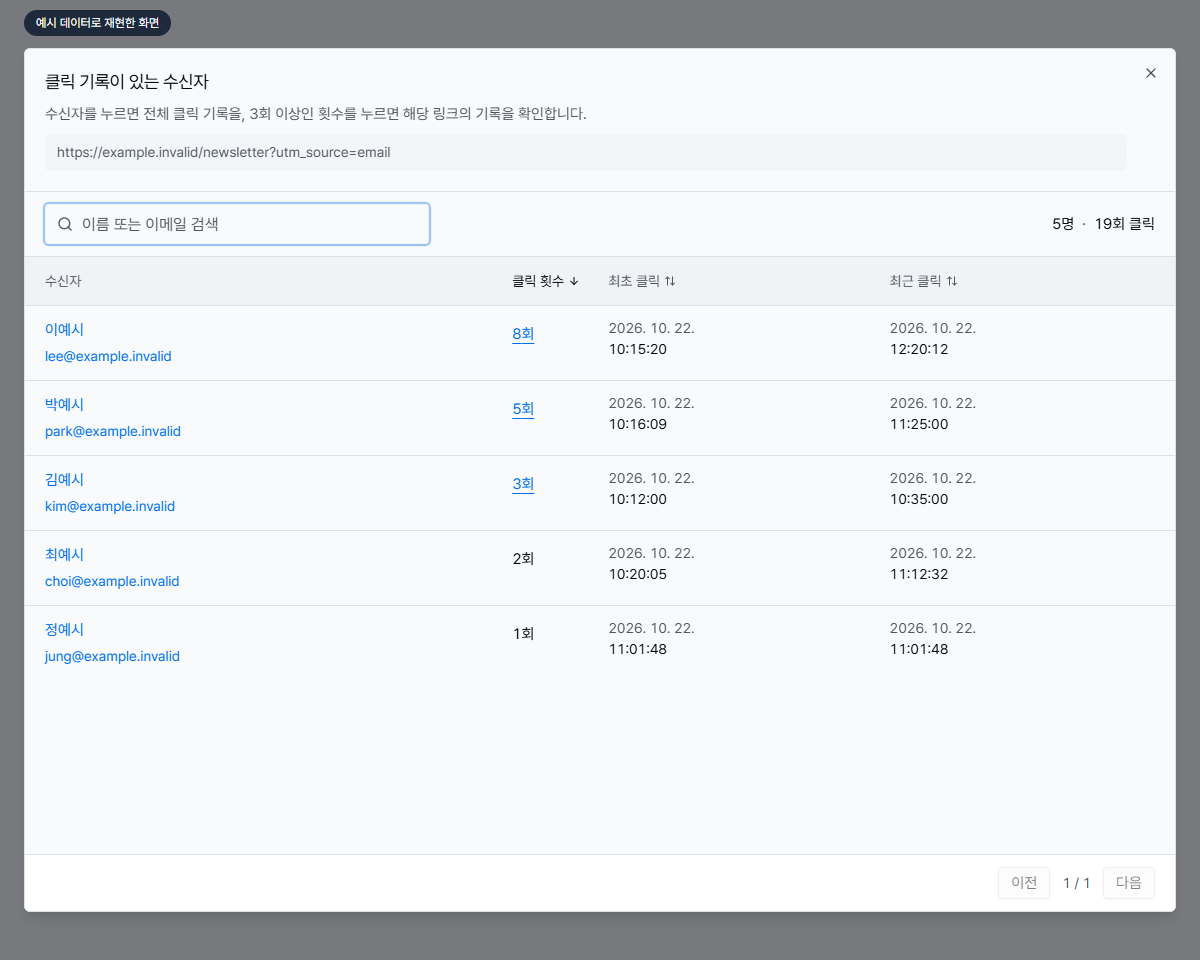
- 수신자를 누르면 해당 캠페인에서 어떤 링크를 언제 요청했는지 전체 기록을 확인합니다.
- 3회 이상인 클릭 횟수를 누르면 선택한 링크의 개별 기록을 확인합니다. 1~2회는 숫자로 간결하게 표시합니다.
- 시간순을 바꾸면 자동 접근 이후의 다른 클릭까지 흐름대로 살펴볼 수 있습니다.
- 일반 클릭·자동 클릭·자동 클릭 의심을 구분하고, 통계 반영 여부는 작은 보조 표시로 확인합니다. 자동 클릭과 의심 기록의 판정 이유도 상세 기록에서 확인할 수 있습니다.
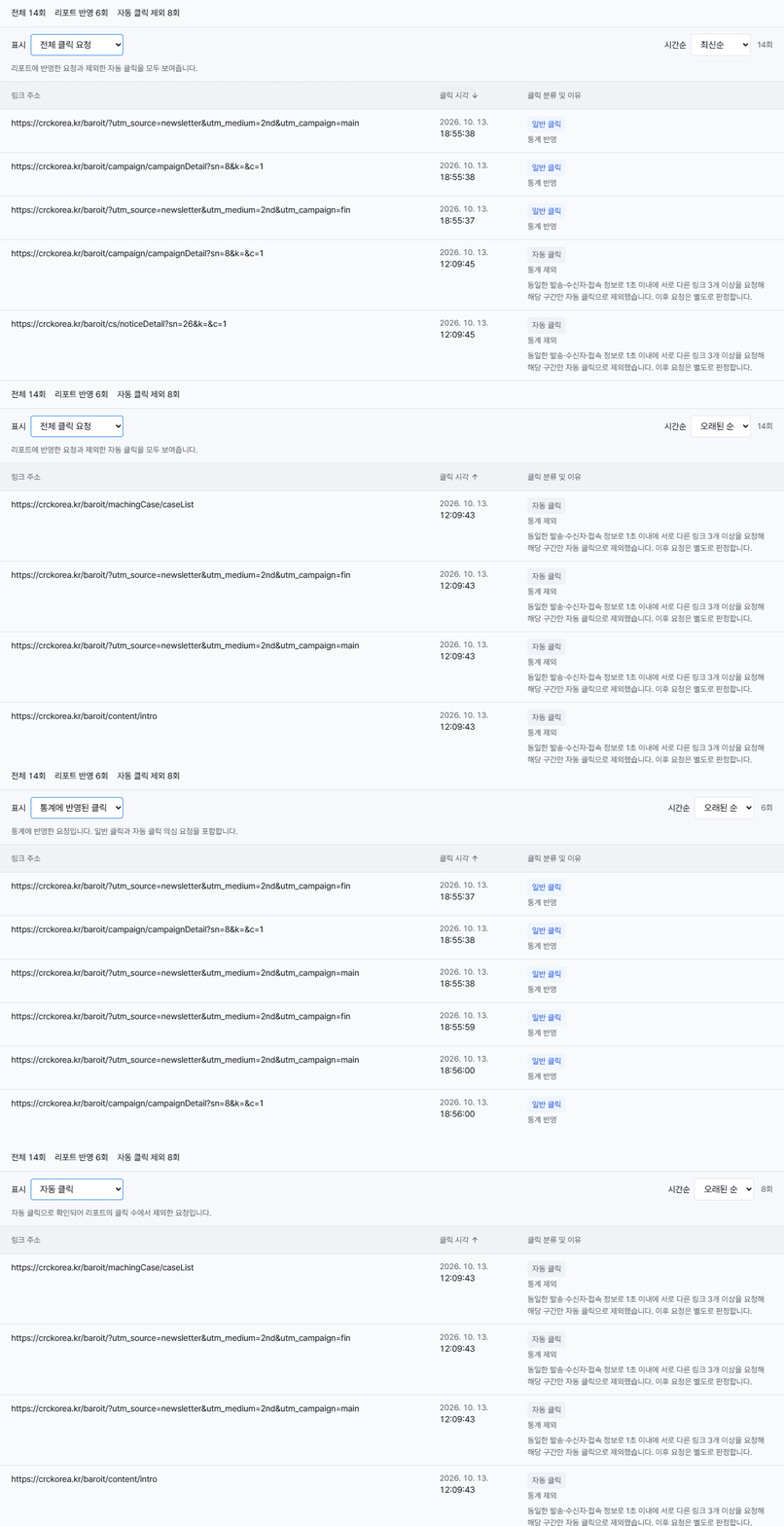
일반 캠페인·자동화 리포트의 클릭 탭도 열람 탭처럼 횟수를 한눈에 확인하고 많은 순·적은 순으로 정렬할 수 있도록 정리했습니다. 발송결과 리포트 상세 기록의 Excel·CSV도 선택한 정렬 순서로 저장됩니다.
‘일반 클릭’은 자동 클릭으로 판정할 근거가 확인되지 않은 기록이며, 사람의 직접 클릭을 확정한 표시는 아닙니다. 자동 접근의 단서는 있지만 제외 기준을 충족하지 않은 요청은 ‘자동 클릭 의심’으로 표시하고 통계에 반영합니다. 작은 화면에서도 주소와 클릭 시각을 읽기 쉽도록 목록과 상세 창을 함께 정리했습니다.
03 · 이메일 이미지 정렬
슬라이더를 움직인 만큼, 원하는 위치로
PC 이메일 작성 화면에서 레이아웃 밖에 넣은 사진·로고의 정렬 슬라이더가 중간 위치에서도 가운데로만 표시되던 문제를 수정했습니다. 이제 슬라이더 위치에 따라 이미지가 이동해 원하는 위치를 더 세밀하게 맞출 수 있습니다.
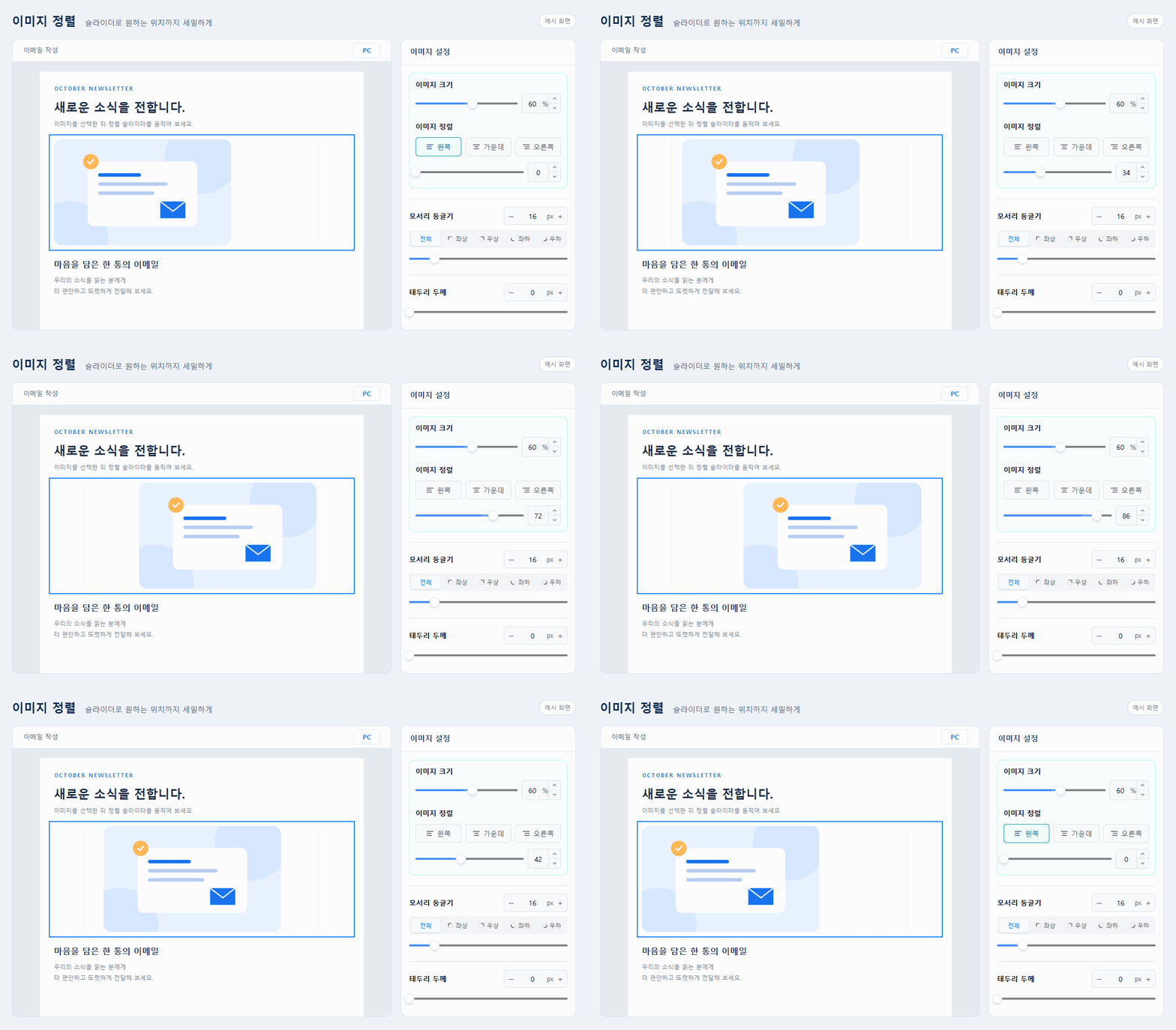
기존 이미지 크기와 여백, 모바일 표시와 발송용 이메일 HTML은 유지합니다.
04 · 홈페이지 로고 · 소셜 아이콘
홈페이지 로고도 자동으로, 소셜 아이콘과 같은 톤으로
소셜의 웹사이트 항목에 홈페이지 주소를 넣고 공식 로고를 선택하면, 해당 사이트가 제공하는 로고·아이콘을 자동으로 가져와 표시합니다.
단색 아이콘을 선택하면 홈페이지 로고와 밴드·인스타그램·유튜브 등을 메일 분위기에 맞는 색상으로 함께 표현할 수 있습니다. 홈페이지 로고는 원본의 모양·명암·투명도를 유지하면서 색조를 바꾸도록 개선했습니다.
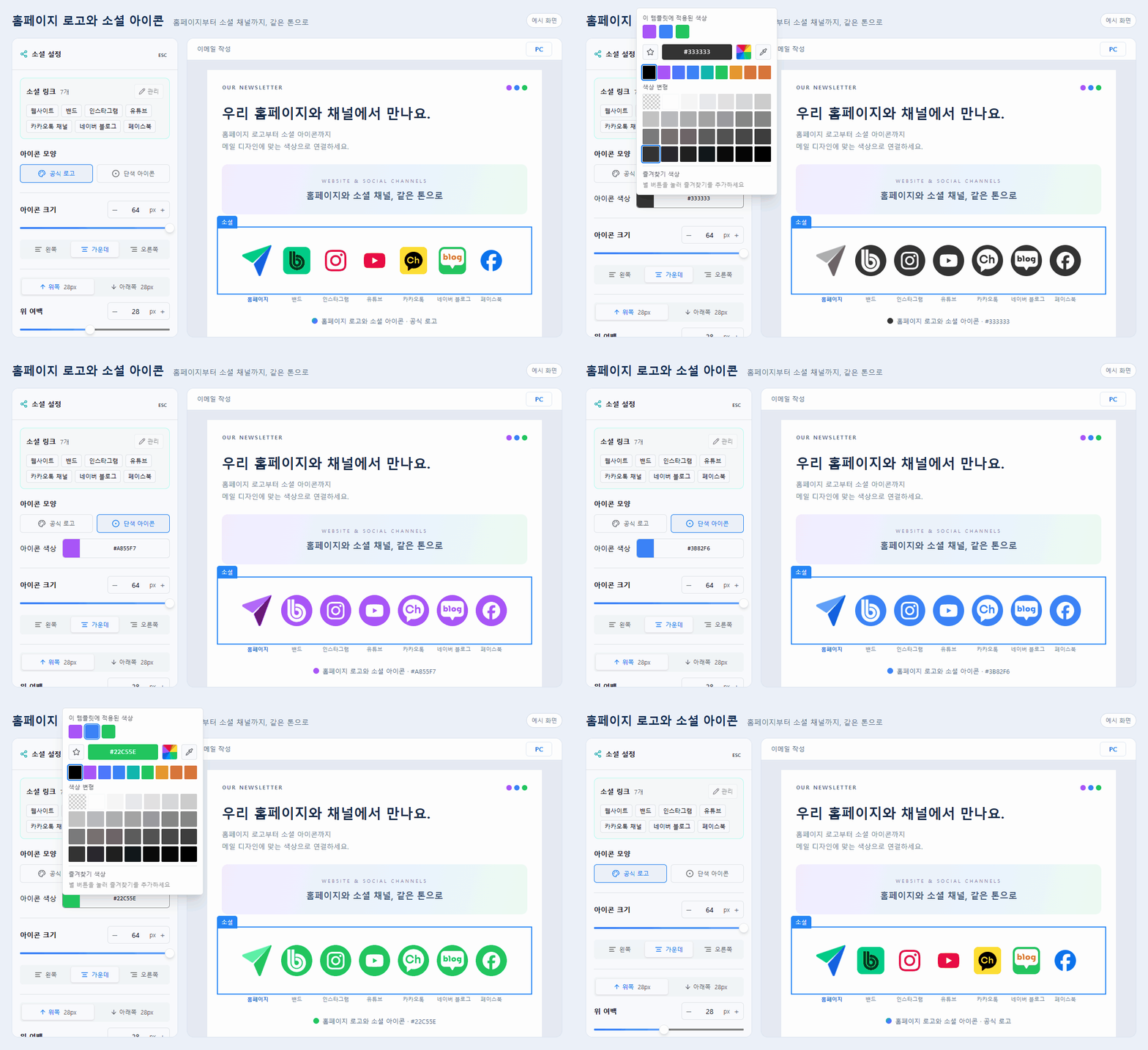
사이트에서 사용할 수 있는 이미지를 찾지 못한 경우에는 기본 아이콘을 유지합니다. 기존 아이콘의 크기와 간격 설정도 그대로 사용할 수 있습니다.
클릭 요청 기록 화면은 실제 리포트를 캡처했으며 수신자 정보는 캡처 범위에서 제외했습니다. 그 외 이미지·GIF는 기능 설명을 위한 예시 화면입니다.
여러분의 의견을 바탕으로, 이메일을 만들고 결과를 분석하는 과정을 더 편리하게 개선했습니다.
감사합니다. 이지센더 드림