[업데이트] AI로 글과 사진을 바꾸고, 이미지는 한곳에서 관리하세요
서비스 점검, 기능 업데이트, 정책 변경 등 주요 소식을 확인하세요.
2026.11.08
안녕하세요, 이지센더입니다.
원하는 내용을 적어 이메일을 바꾸는 이지센더 AI와, 사진을 찾고 정리하는 이미지 보관함을 새롭게 준비했습니다. 글자 색상 편집과 주소록 그룹 관리도 더 편리해졌습니다.
이번 업데이트 한눈에 보기
원하는 내용은 AI로, 사진과 디자인은 더 편하게
이지센더 AI · 제목과 미리보기 추천 · 이미지 보관함 · 글자와 밑줄 색상 · 그룹 순서 변경
01 · 이지센더 AI
원하는 내용을 적으면, 글과 사진을 바꿔 줍니다
템플릿을 고른 뒤 만들고 싶은 이메일을 적어 주세요. 템플릿의 디자인과 배치를 바탕으로 새로운 주제의 글을 구성할 수 있습니다.
- 전체 내용 변경 — 원하는 주제로 이메일 내용을 새롭게 작성합니다.
- 문구 다듬기 — 현재 내용을 더 짧고 명확하게, 또는 원하는 말투로 다듬습니다.
- 사진만 변경 — 글은 유지하고 원하는 내용에 어울리는 사진을 찾습니다.
‘이모지 넣기’, ‘다음 행동 안내’ 등 편집 방향도 선택해 보세요. 사진도 함께 바꾸기를 켜면 글에 어울리는 사진도 함께 제안합니다.
소개할 회사나 상품의 공개 페이지 주소를 참고 링크로 넣을 수도 있습니다. 사이트 사진을 함께 사용할 때는 실행 안내에서 사용 여부를 선택해 주세요.
화면 설명을 위한 예시이며 입력·대기 시간은 짧게 편집했습니다.
결과는 원본에 바로 적용되지 않습니다. 미리보기에서 확인한 뒤 적용하거나 취소할 수 있습니다. 더 바꾸고 싶은 내용이 있으면 추가 요청으로 이어서 수정하세요.
02 · 제목·미리보기 추천
메일을 완성한 뒤, 어울리는 제목을 고르세요
일반 캠페인의 본문을 완성했다면 발신 정보 또는 검토 화면에서 AI 추천을 눌러 보세요. 이메일 내용에 맞는 제목 8개와 미리보기 문구 8개를 함께 제안합니다.
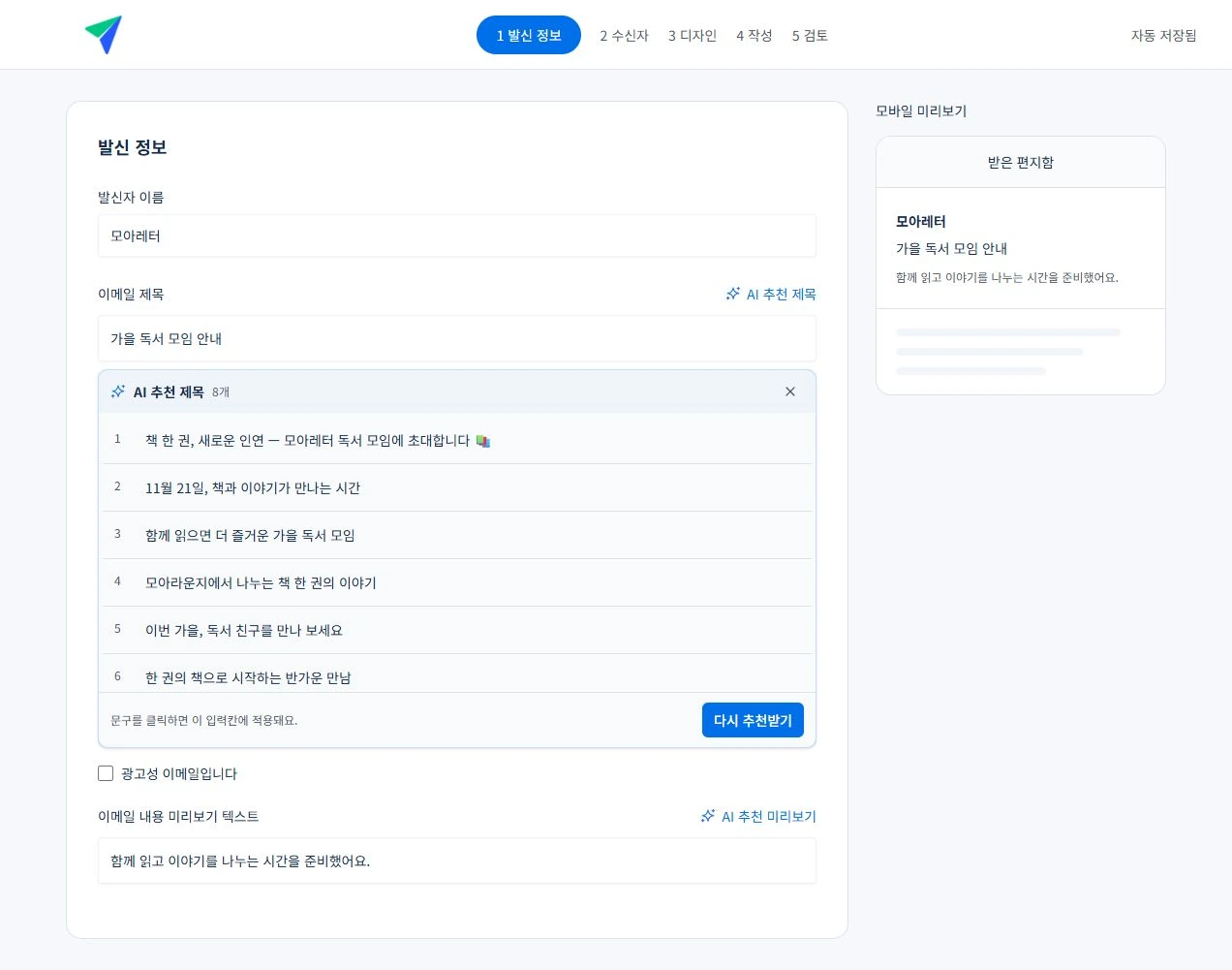
직접 적은 문구를 유지하거나 마음에 드는 추천만 선택할 수 있습니다. 이미 받은 추천은 다시 살펴볼 수 있고, 본문이 달라지면 지금 내용에 맞춰 새로 추천받을 수 있습니다.
03 · 이미지 보관함
사진 찾기부터 정리까지, 이미지 교체 창 하나로
이미지 교체를 누르면 내 파일이 먼저 열립니다. 같은 창에서 이지센더 제공 이미지, 유사한 사진, 사이트 사진과 로고도 찾아볼 수 있습니다.
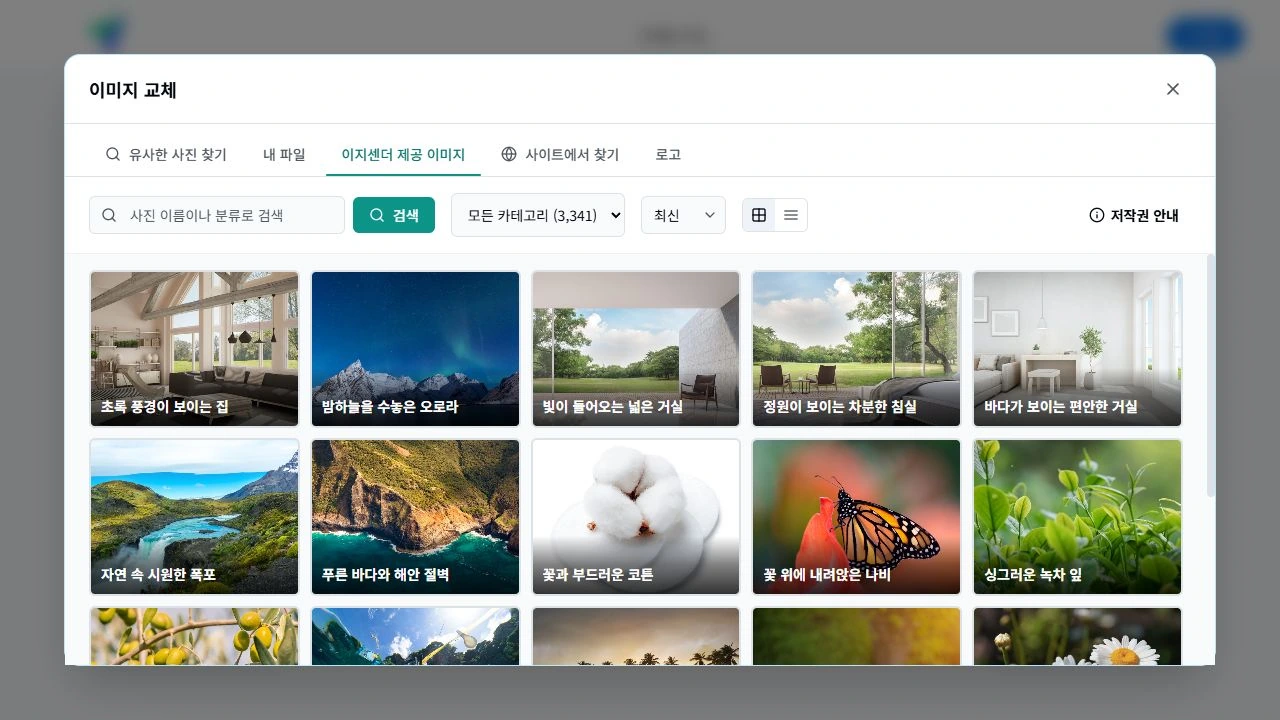
- 폴더로 정리하고 여러 장을 한 번에 관리
사진을 폴더로 이동하거나, 여러 장을 골라 이동·삭제할 수 있습니다. 드래그해서 폴더로 옮기는 방법도 지원합니다. - 자주 쓰는 사진은 즐겨찾기에
별표로 저장한 제공 이미지·사이트 사진·유사사진을 내 파일의 즐겨찾기에서 다시 사용할 수 있습니다. - 크게 확인한 뒤 선택
사진이나 설명 부분을 누르면 확대됩니다. 선택 버튼을 눌러야 사진이 교체되므로 살펴보다가 실수로 바꾸는 일을 줄였습니다. - 제공 이미지와 사이트 사진을 더 편하게
제공 이미지 목록은 아래로 내리면 다음 사진이 이어집니다. 한 번 가져온 사이트 사진은 같은 메일을 편집하는 동안 창을 닫거나 다른 사진을 바꿔도 다시 사용할 수 있습니다.
사이트 사진은 공개 페이지에서 가져올 수 있는 범위가 사이트의 접근 상태에 따라 달라질 수 있습니다. 사용할 사진의 저작권과 사용 권한은 이용자가 확인해 주세요.
04 · 글자·밑줄 색상과 편집 도구
바꾸고 싶은 글자만 골라, 더 세밀하게
한 텍스트 안에 여러 색상이 있어도 원하는 색상의 글자만 바꿀 수 있습니다. 글자를 드래그했다면 선택한 부분에만 글자 색상이나 밑줄을 적용합니다. 상자 안의 글자도 같은 방식으로 편집하세요.
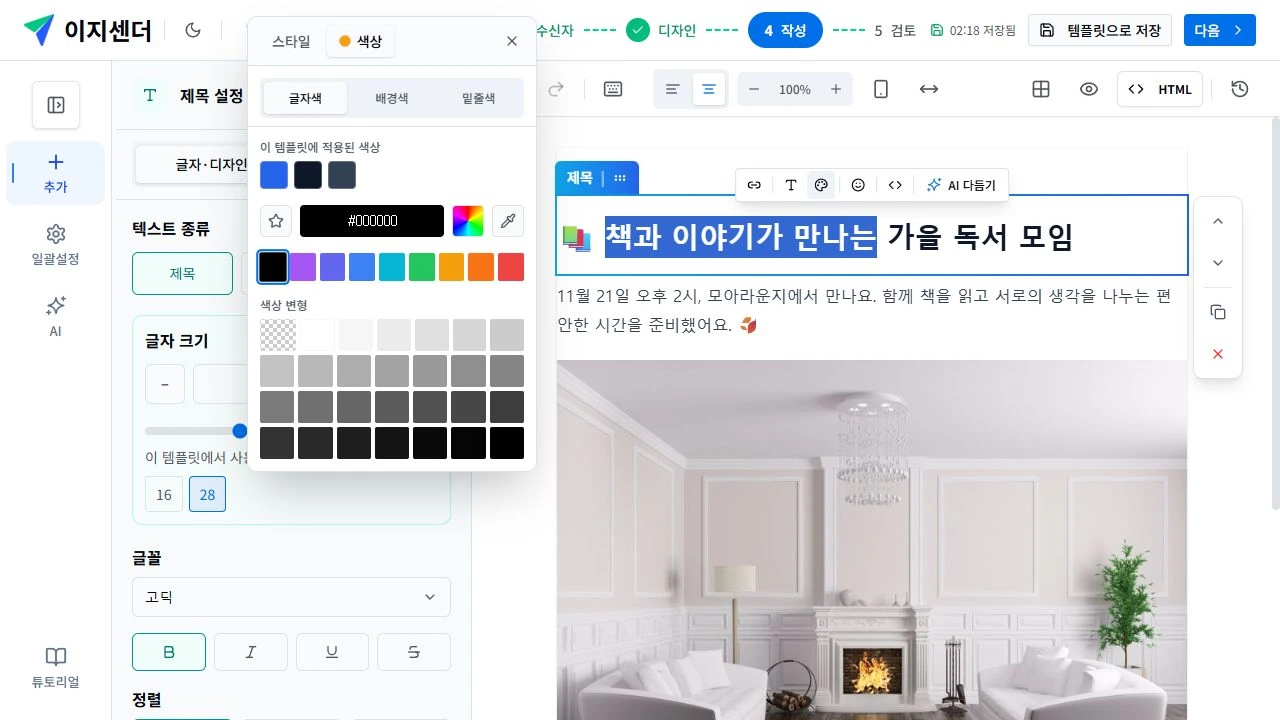
- 글자 도구모음에서 색상 설정을 바로 열기
글자 선택 후 나타나는 도구모음에 색상 바로가기를 추가했습니다. - 사진을 고르고 닫는 동작도 더 편하게
이미지 관련 창을 Esc로 닫고, 확대 화면에서 사진 목록으로 돌아갈 수 있습니다. 작성 중 뒤로가기로 편집 화면을 바로 벗어나지 않도록 보호하는 동작도 보완했습니다.
05 · 주소록 그룹
자주 쓰는 순서대로 그룹을 정리하세요
그룹명 왼쪽의 손잡이를 잡고 위아래로 옮겨 순서를 바꿀 수 있습니다. 기본 그룹은 항상 맨 위에 표시하고, 새 그룹은 기존 그룹 아래에 추가됩니다.
도움말에서도 확인하세요
이지센더 AI 사용 방법 · 이지센더 제공 이미지 사용 방법
화면은 기능의 사용 흐름을 보여주는 예시입니다. 업데이트 적용 후 이용할 수 있으며, 실제 화면과 이용 가능한 기능은 계정 및 요금제에 따라 다를 수 있습니다.
앞으로도 이메일을 만들고 운영하는 과정을 더 편리하게 개선하겠습니다.
감사합니다. 이지센더 드림