많은 수신자에게도정확한 대상을 골라 보내세요
CSV·TXT·XLSX 주소록을 가져와 그룹과 세그먼트로 대상을 정리하고, 테스트 메일과 즉시 발송 또는 예약, 상세 결과까지 한 흐름에서 관리하세요.
한 번에 보내도 단계는 분명하게
대상 준비부터 결과 개선까지 이어집니다
주소록과 조건으로 대상을 준비하고, 콘텐츠를 검토해 발송한 뒤 열람·클릭·실패 결과를 다음 캠페인에 활용합니다.
- STEP 01
주소록 준비
CSV, TXT, XLSX 파일을 가져옵니다.
- STEP 02
대상 분류
그룹과 조건 기반 세그먼트를 만듭니다.
대상 준비
보낼 사람을 모으고, 캠페인에 맞게 나누세요
주소록을 직접 관리하거나 파일로 가져오고, 그룹과 조건 기반 세그먼트로 이번 발송에 필요한 대상을 준비합니다.
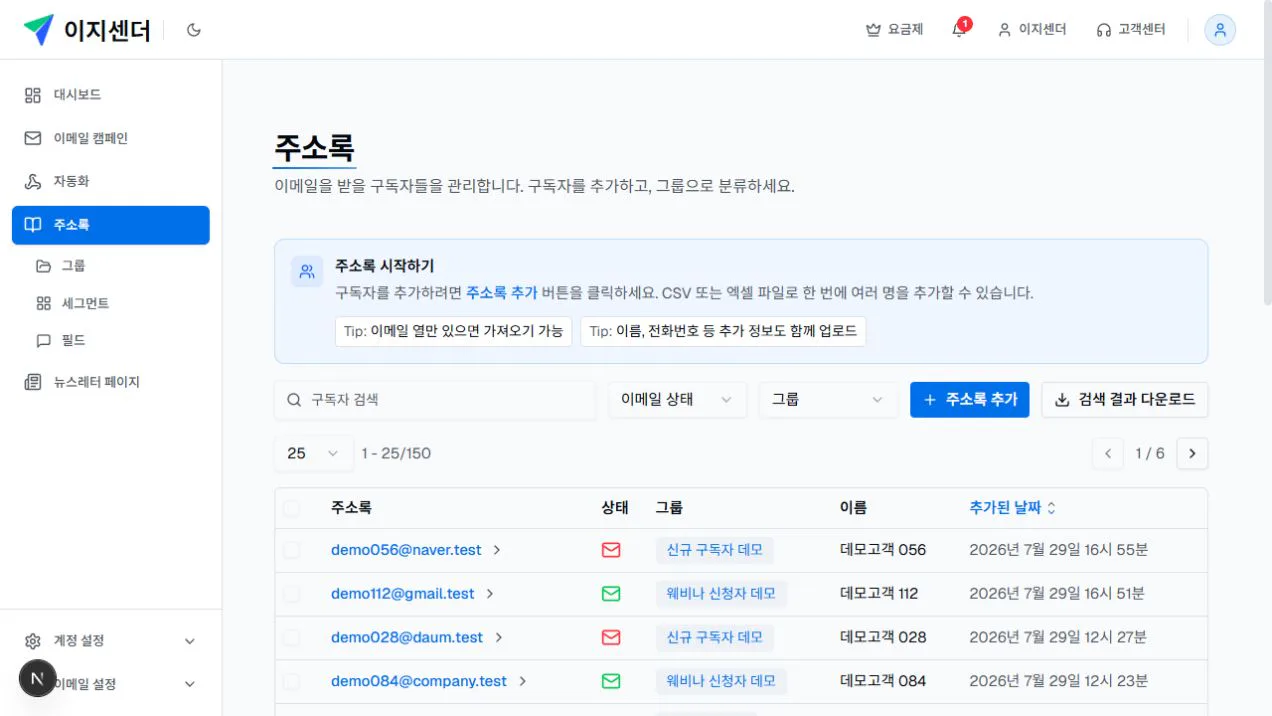
반복해서 쓰는 수신자 관리
구독 상태와 그룹을 기준으로 주소록을 정리하세요
이메일·이름 검색과 구독 상태, 그룹 필터를 함께 사용해 이번 캠페인에 필요한 수신자를 빠르게 찾습니다.
발송 전 검토
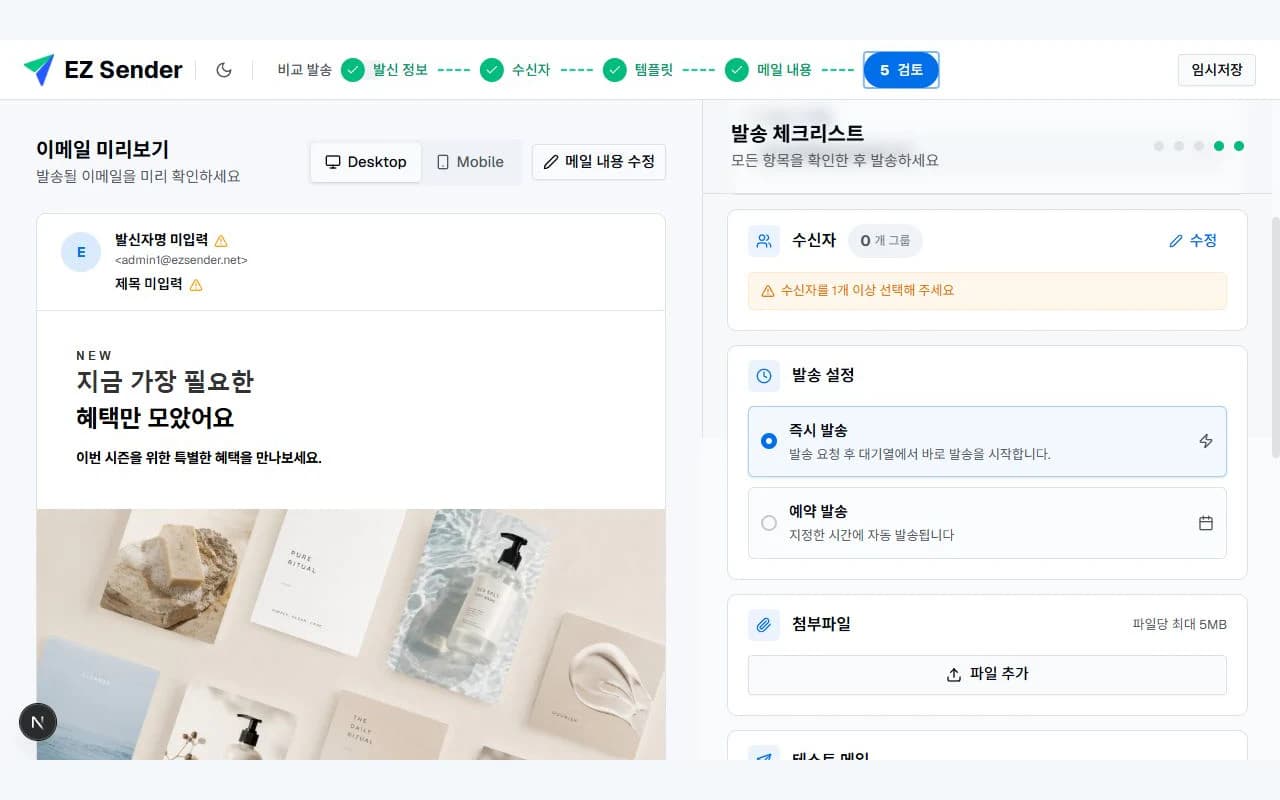
테스트하고, 즉시 또는 예약으로 발송하세요
발신 정보와 수신자, 본문을 확인한 뒤 테스트 메일을 보내고 즉시 발송하거나 원하는 날짜와 시간을 예약합니다.
- 발송 체크리스트발신 정보, 수신자와 콘텐츠가 모두 준비됐는지 한 번 더 확인합니다.
- 테스트 메일실제 메일함에서 문구와 링크를 확인하고 최종 발송을 준비합니다.
- 즉시 또는 예약바로 발송을 시작하거나 원하는 날짜와 시간을 선택합니다.
발신자와 발신 도메인
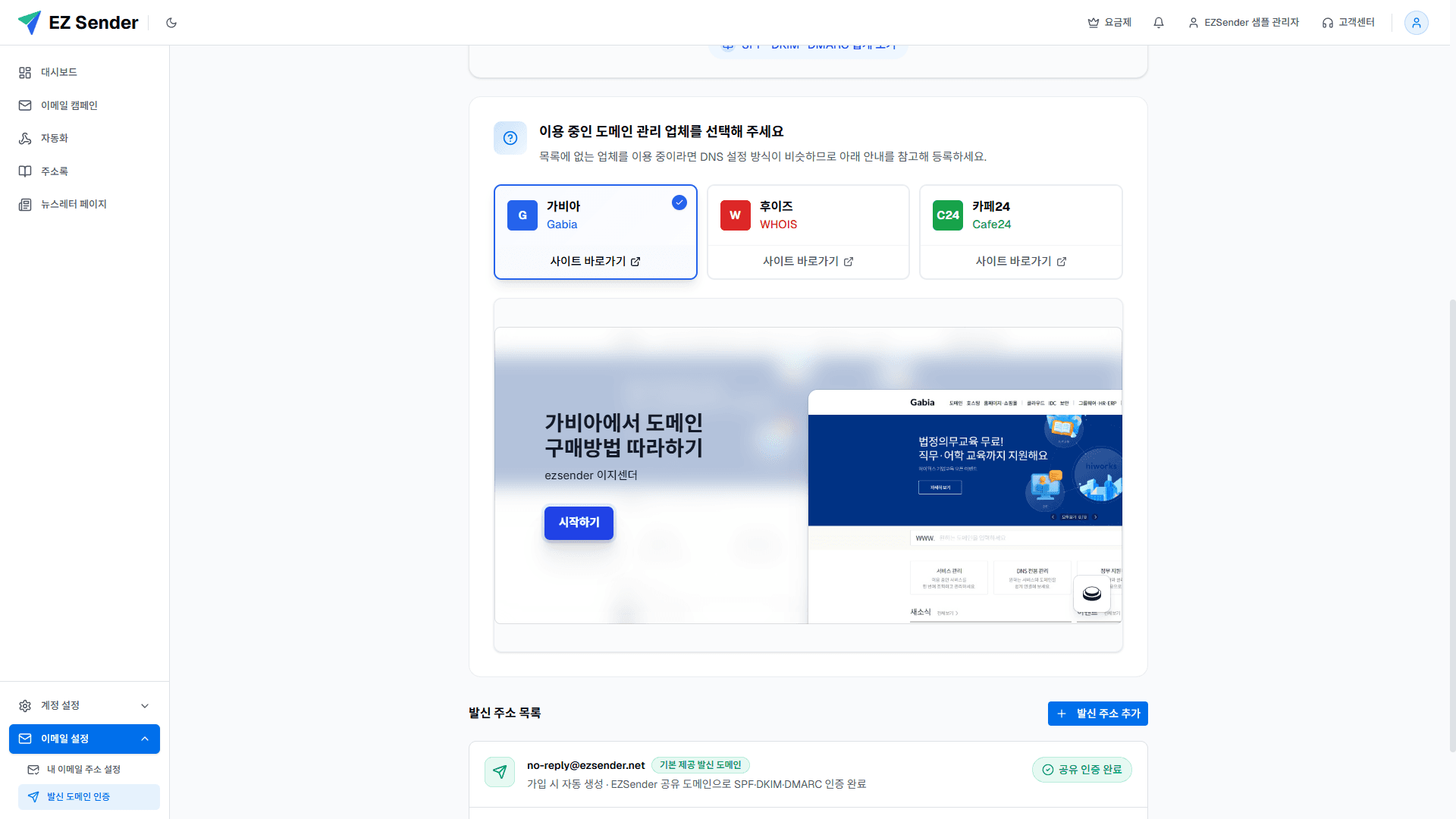
영상 가이드를 따라 발신 주소와 DNS를 손쉽게 설정하세요
이지센더에서 이용 중인 도메인 업체를 선택하고 영상에 나온 순서대로 따라 하면 누구나 손쉽게 발신 주소 소유권을 확인하고 SPF·DKIM·DMARC 값을 등록할 수 있습니다. DNS 반영 시간은 업체마다 다릅니다.
- 발신 주소 소유권 확인실제로 사용하는 발신 이메일 주소인지 확인 절차를 진행합니다.
- 도메인 업체별 영상 가이드이용 중인 DNS 업체를 선택하고 재생되는 영상의 순서대로 설정합니다.
발송 상세 통계
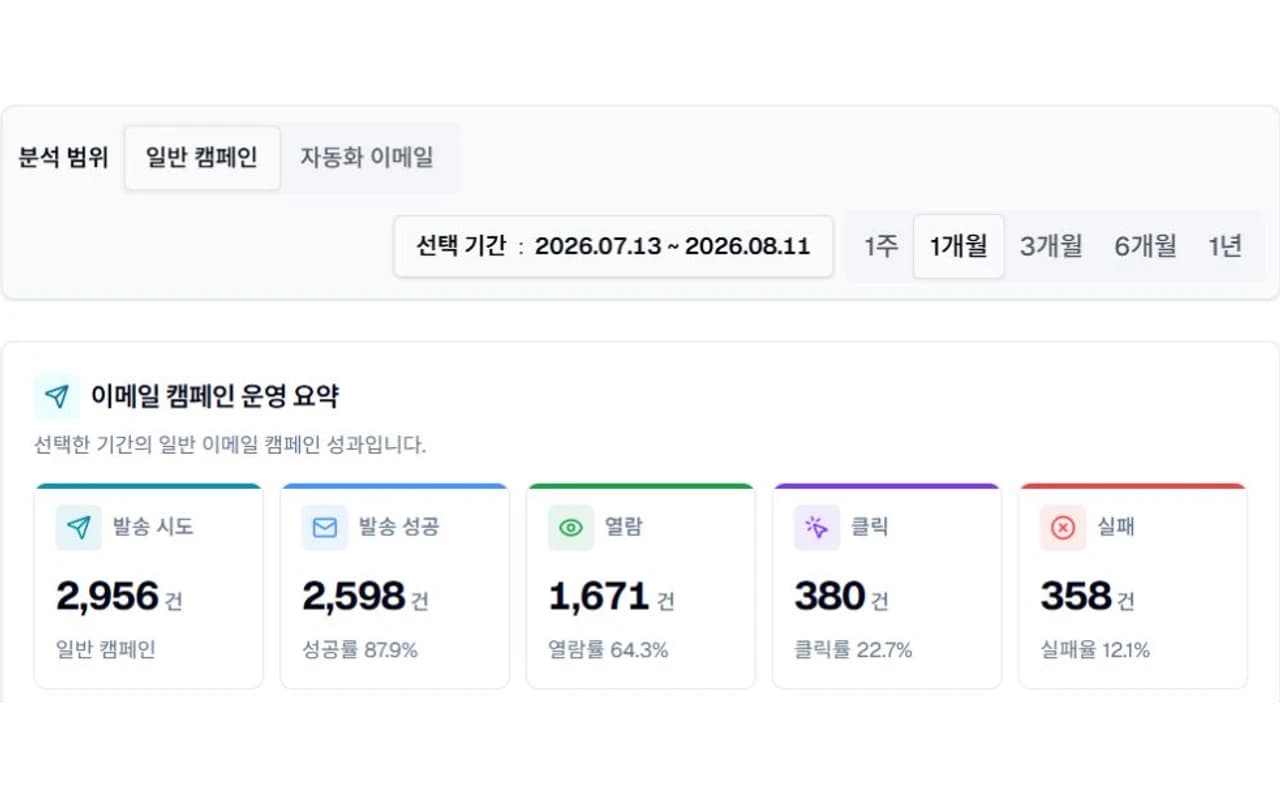
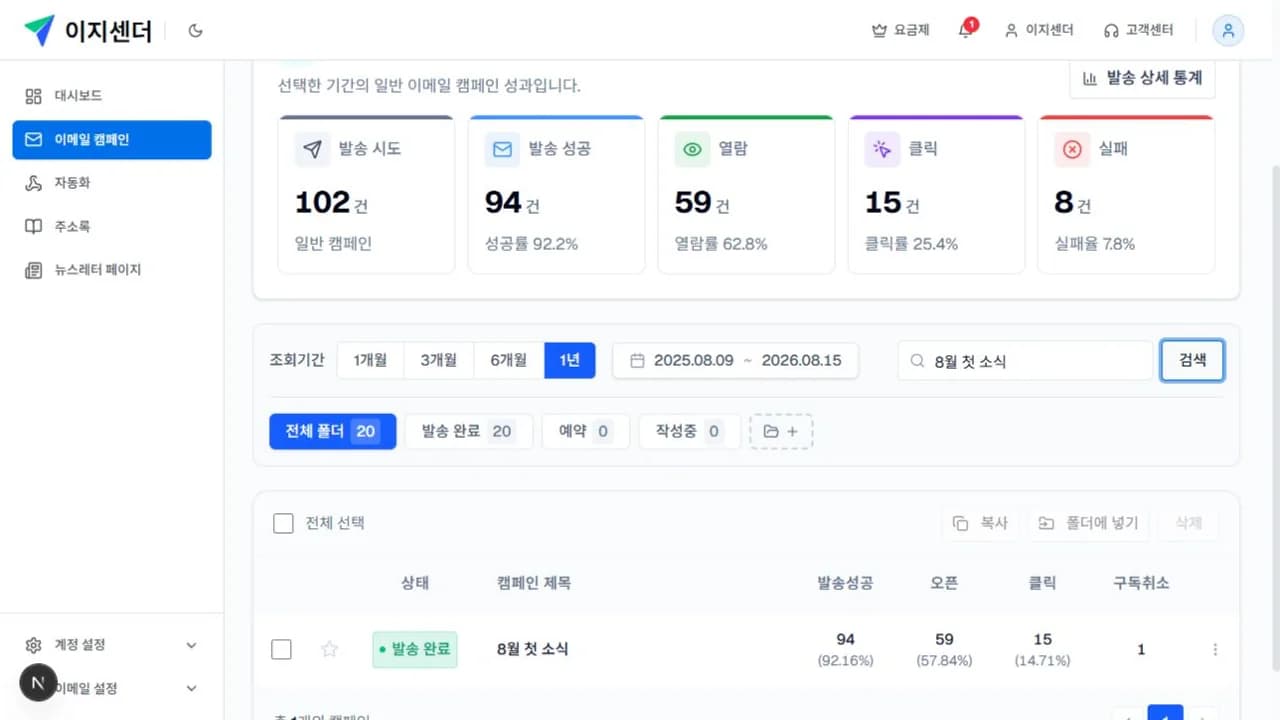
발송 추이와 반응을 같은 기준으로 비교하세요
일반 캠페인과 자동화 이메일을 나눠 보고, 기간을 바꾸며 발송·열람·클릭·실패 결과를 확인할 수 있습니다.
- 일반·자동화 분석 범위분석 대상을 전환해 각 발송 유형의 결과를 구분합니다.
- 기간별 추이1주부터 1년까지 기간을 바꾸며 지표의 변화를 비교합니다.
- 이메일·날짜·시간·환경표와 다운로드에서 상세 반응 항목을 함께 확인합니다.
FAQ
대량메일 발송 전에 확인하세요
주소록, 발신 인증, 최종 검토와 발송 결과에 관해 자주 확인하는 내용을 정리했습니다.
어떤 주소록 파일을 가져올 수 있나요?+
CSV, TXT, XLSX 파일을 가져와 이메일, 이름과 사용자 정의 필드에 열을 연결할 수 있습니다.
특정 대상만 골라 발송할 수 있나요?+
주소록 그룹과 조건 기반 세그먼트를 만들고 캠페인에서 포함하거나 제외할 대상을 선택할 수 있습니다.
발신 주소 인증을 확인할 수 있나요?+
발신 주소의 소유권을 확인하고 SPF, DKIM, DMARC DNS 레코드 상태를 점검할 수 있습니다. DNS 반영 시간은 제공 업체에 따라 다릅니다.
필요한 단계만 도움말에서 이어서 확인하세요.