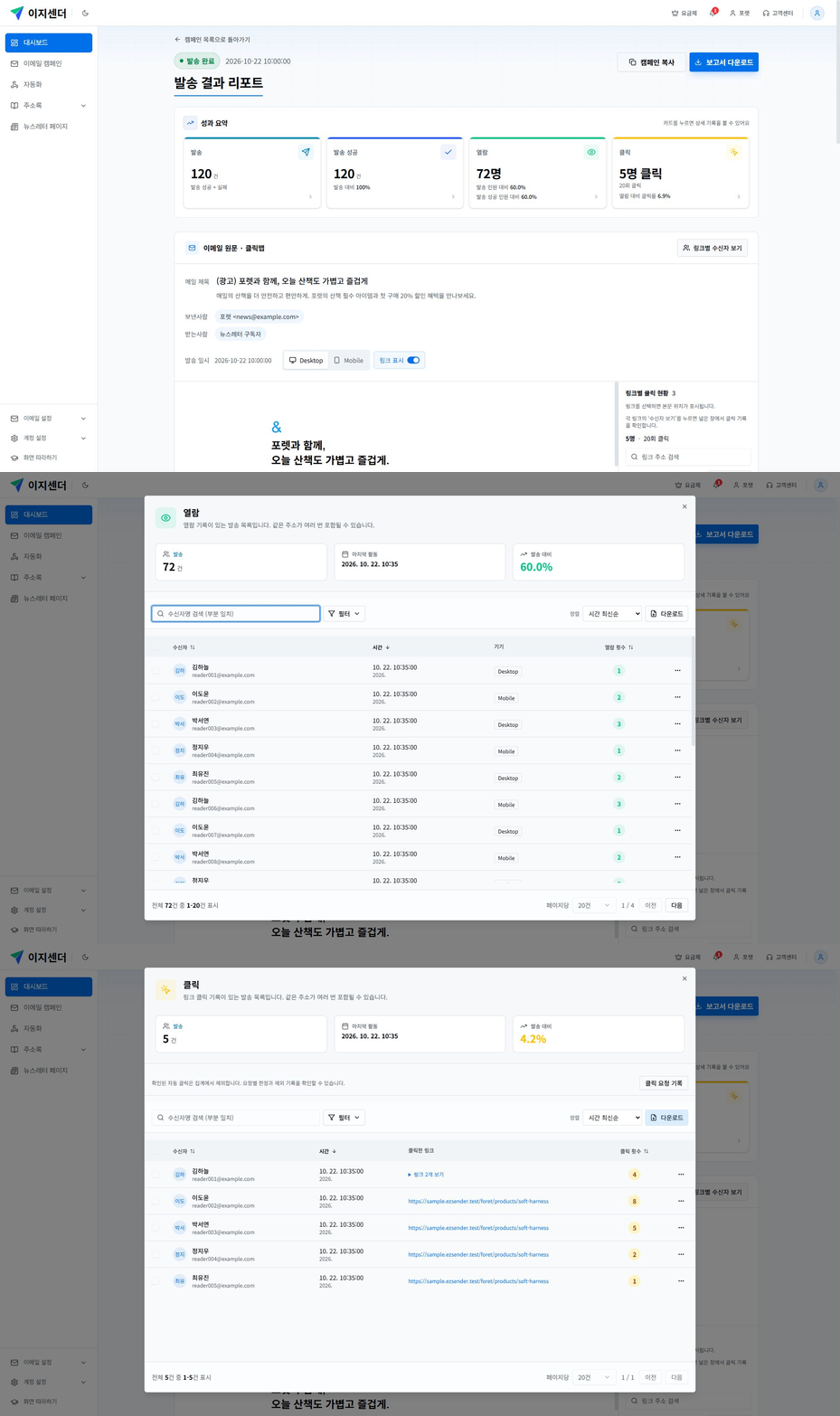
발송 결과 리포트는 메일을 보낸 뒤 얼마나 전달됐는지 → 몇 명이 읽었는지 → 어떤 링크에 반응했는지를 이어서 확인하는 화면입니다. 요약 숫자에 그치지 않고, 해당 수신자와 개별 클릭 시각까지 들어가 결과의 근거를 살펴볼 수 있습니다.
처음에는 이 순서로 살펴보세요
- 이메일 캠페인에서 발송한 캠페인의 리포트를 엽니다. 제목·발신 정보·발송 일시를 확인해 분석할 메일이 맞는지 살펴봅니다.
- 성과 요약에서 발송·발송 성공·열람·클릭을 함께 봅니다. 열람이 적은지, 읽은 뒤 클릭으로 이어지지 않았는지 구분합니다.
- 궁금한 카드를 누릅니다. 발송은 보낸 그룹을, 발송 성공·열람·클릭은 해당 수신자 기록을 확인하는 출발점입니다.
- 이메일 원문 · 클릭맵에서 관심을 받은 이미지·버튼·본문 링크를 찾습니다. 링크별 수신자를 열면 어떤 주소에 언제 반응했는지 볼 수 있습니다.
- 언제 반응했나요?, 접속 환경, 수신처별 통계, 발송 그룹 / 세그먼트 통계로 내려가 다음 발송에서 바꿀 부분을 찾습니다.
숫자 옆의 명·건·회를 구분하세요
| 지표 | 일반 캠페인 리포트에서 뜻하는 것 | 확인할 내용 |
|---|---|---|
| 발송 · 건 | 발송 성공과 실패의 합계입니다. 대기·보류·결과 미확인은 제외합니다. | 원래 선택한 대상 인원과 다르면 아직 처리 중인 발송이 있는지 확인합니다. |
| 발송 성공 · 건 | 성공으로 기록된 발송 건수입니다. | 발송 대비 성공률과 실패 사유를 함께 봅니다. |
| 열람 · 명 | 열람 기록이 있는 이메일을 중복 없이 센 인원입니다. | 여러 번 읽어도 요약 인원은 한 명입니다. 반복 열람은 상세 기록의 횟수로 봅니다. |
| 클릭 · 명 / 회 | 반영된 클릭 기록이 있는 고유 이메일 인원과 클릭 요청 횟수입니다. | 한 명이 여러 링크를 누르거나 같은 링크를 다시 누르면 횟수는 늘어납니다. 자동 클릭으로 제외한 요청은 포함하지 않습니다. |
예를 들어 한 수신자가 세 링크를 한 번씩 누르고 다른 수신자가 한 링크를 두 번 눌렀다면, 통계에 반영된 클릭은 2명·5회입니다. 여러 링크를 누른 수신자는 링크별 목록마다 나타나므로 링크별 인원을 모두 더해 전체 클릭 인원으로 보지는 마세요.
A/B 리포트의 요약·판정 지표는 반응이 있는 발송 기록 건수를 사용합니다. 일반 리포트의 고유 인원과 구분해 읽는 방법은 A/B 결과 도움말에서 설명합니다.
비율은 무엇을 기준으로 계산하나요?
| 화면의 표시 | 계산 기준 |
|---|---|
| 발송 성공 · 발송 대비 | 발송 성공 건수 ÷ 발송 건수 × 100 |
| 열람 · 발송 인원 대비 | 고유 열람 인원 ÷ 고유 발송 인원 × 100 |
| 열람 · 발송 성공 인원 대비 | 고유 열람 인원 ÷ 고유 발송 성공 인원 × 100 |
| 클릭 · 열람 대비 클릭률 | 고유 클릭 인원 ÷ 고유 열람 인원 × 100 |
| 클릭맵 · 열람 인원 대비 | 해당 링크의 고유 클릭 인원 ÷ 캠페인의 고유 열람 인원 × 100 |
100명 중 40명이 열람하고 10명이 클릭했다면 열람 대비 클릭률은 25%입니다. 클릭 요청이 총 30회여도 30 ÷ 40으로 계산하지 않습니다. 기준 인원이나 기록을 확인할 수 없을 때의 확인 불가는 0%라는 뜻이 아닙니다.
결과를 다음 이메일에 활용하는 방법
- 전달은 잘됐는데 열람이 적다면: 제목·발신자 이름·보낸 시각을 먼저 살펴보세요. 다음 캠페인에서 제목이나 발송 시간을 비교해 볼 수 있습니다.
- 열람은 많은데 클릭이 적다면: 클릭맵으로 본문에서 관심을 받은 내용을 찾으세요. 중요한 링크의 위치와 버튼 문구를 바꿀 단서를 얻을 수 있습니다.
- 클릭은 많은데 일부 수신자에게 몰렸다면: 고유 인원과 횟수를 나누어 보고, 클릭 요청 기록에서 반복 접근과 자동 클릭 분류를 확인하세요.
- 특정 수신처나 그룹의 반응이 다르다면: 해당 행의 숫자를 눌러 대상과 실패 사유를 확인한 뒤 다음 이메일의 내용을 준비하세요.
리포트의 클릭은 이메일에서 링크로 이동한 기록입니다. 링크를 연 뒤 구매·신청까지 완료했는지는 연결한 사이트의 결과와 함께 확인해야 합니다.
보안 프로그램의 자동 클릭은 이렇게 구분합니다
메일 보안 검사 프로그램이 링크를 자동으로 열면 수신자가 직접 누르지 않아도 클릭 요청이 생길 수 있습니다. 이지센더는 확인된 자동 접근만 통계에서 제외하고, 제외한 요청도 상세 기록에서 확인할 수 있게 남깁니다.
| 표시 | 통계 | 뜻 |
|---|---|---|
| 일반 클릭 · 파랑 | 통계 반영 | 자동 접근 정황이 확인되지 않은 클릭입니다. |
| 자동 클릭 · 빨강 | 통계 제외 | 메일 보안 검사 시스템 등 자동화된 프로그램의 접근으로 판단한 기록입니다. 판정 이유를 함께 볼 수 있습니다. |
| 자동 클릭 의심 · 주황 | 통계 반영 | 자동 접근의 단서는 있지만 제외 기준에 이르지 않은 기록입니다. |
메일 보안 검사 등 자동화된 프로그램의 접근으로 판단한 기록은 자동 클릭으로 표시하고 통계에서 제외합니다. 자동 접근으로 의심되더라도 판단 근거가 충분하지 않은 기록은 통계에 남깁니다.
수신자 전체를 제외하지 않습니다. 앞서 자동 클릭이 있었더라도 이후의 별도 클릭은 다시 판정하며, 정상적인 클릭은 통계에 반영합니다. 자동 클릭 의심도 통계에 포함됩니다.
요약과 상세 기록이 다르게 보일 때
전체 클릭 요청에는 통계에서 제외한 자동 클릭도 남아 있습니다. 요약과 대조하려면 통계에 반영된 클릭을 선택하고, 현재 캠페인·링크·수신자·검색 조건이 같은지 확인하세요. 인원과 반복 요청 횟수를 같은 숫자로 비교하지 않는 것도 중요합니다.
열람은 메일의 이미지 요청을 바탕으로 기록하므로 이미지 차단이나 자동 로드의 영향을 받을 수 있습니다. 클릭의 자동 접근 제외 기준을 열람 기록에 그대로 적용하지는 않습니다. 일반 클릭도 자동 접근 정황이 확인되지 않았다는 뜻이며 직접 클릭 여부를 별도로 인증한 기록은 아닙니다.
정렬한 상세 기록을 저장하기
상세 기록의 열람 횟수·클릭 횟수·시간 등 정렬 가능한 열 제목을 누르면 순서가 바뀝니다. 링크별 수신자 목록에서는 클릭 횟수·최초 클릭·최근 클릭으로도 정렬할 수 있습니다. 휴대폰에서는 정렬 선택을 사용하세요. 현재 페이지만이 아니라 검색 결과 전체에 적용되므로 다음 페이지도 같은 순서로 이어집니다.
일반·A/B·자동화의 상세 수신자 기록에서 다운로드 → Excel 다운로드 / CSV 다운로드를 선택하면 현재 검색·필터·정렬을 적용한 기록을 저장합니다. 일부 기록을 선택했다면 선택한 기록이 대상입니다. 내려받기 전 선택 여부를 확인하세요. 전체 보고서와 집계 차트의 순서는 상세 목록의 정렬로 바뀌지 않습니다.
자동 클릭과 이후 클릭 구분하기
메일 보안 검사 프로그램은 수신자가 누르기 전에 메일 안의 링크를 확인하기도 합니다. 이지센더는 이런 자동 접근으로 판단한 클릭을 통계에서 제외합니다.
같은 수신자의 모든 클릭을 제외하는 것은 아닙니다. 자동 접근 이후에 남긴 클릭은 별도로 판정하고, 정상적인 클릭은 통계에 반영합니다.
클릭 요청 기록에서 일반 클릭·자동 클릭·자동 클릭 의심을 구분해 볼 수 있습니다. 각 기록 오른쪽의 통계 반영·통계 제외 표시와 판정 이유를 함께 확인하세요. 자동 클릭 의심만으로는 통계에서 제외하지 않습니다.