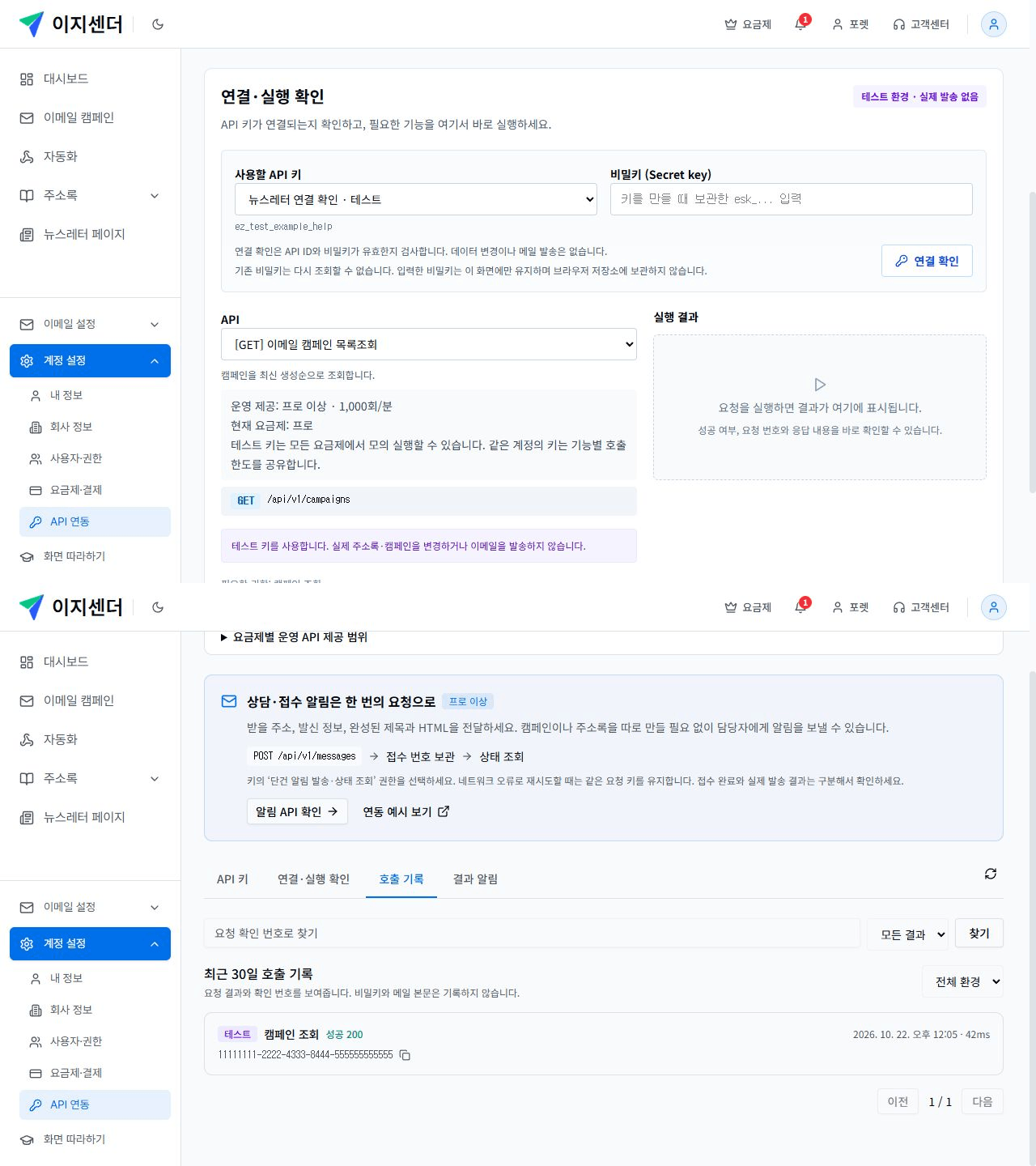
계정 설정 → API 연동 → 연결·실행 확인에서 기능을 고르고 입력값을 넣어 API 요청을 실행할 수 있습니다. 처음에는 테스트 키로 응답이 어떻게 오는지 확인해 보세요.
테스트 환경에서 실행하기
- 계정 설정 → API 연동에서 테스트 키를 준비하고 연결·실행 확인을 엽니다.
- 사용할 키의 환경이 테스트인지 확인하고 실행할 기능을 선택합니다.
- 예시를 참고해 입력값을 채우고 요청을 실행합니다. 테스트 환경에서는 실제 구독자·캠페인을 변경하거나 메일과 외부 결과 알림을 보내지 않고 테스트 결과를 보여줍니다.
- 응답에서 결과와 요청 확인 번호를 확인합니다. 비동기 작업은 접수 응답 후 상태 조회로 완료 여부를 확인할 수 있습니다.
호출 기록에서 다시 찾기
호출 기록에서는 환경·성공/실패 조건과 요청 확인 번호로 최근 요청을 찾을 수 있습니다. 최근 30일 범위에서 시각·결과·오류 코드 등을 확인하고, 필요한 경우 요청 확인 번호를 보관하세요. 비밀키를 문의 내용에 붙이지 마세요.
운영 요청 전에
운영 키로 실행하는 발송·등록·변경·삭제는 실제 데이터에 적용됩니다. 필요한 키·계정 권한과 요금제를 갖췄는지, 선택한 대상과 입력값이 맞는지 확인한 뒤 실행하세요.
테스트 요청 실행과 호출 기록 화면