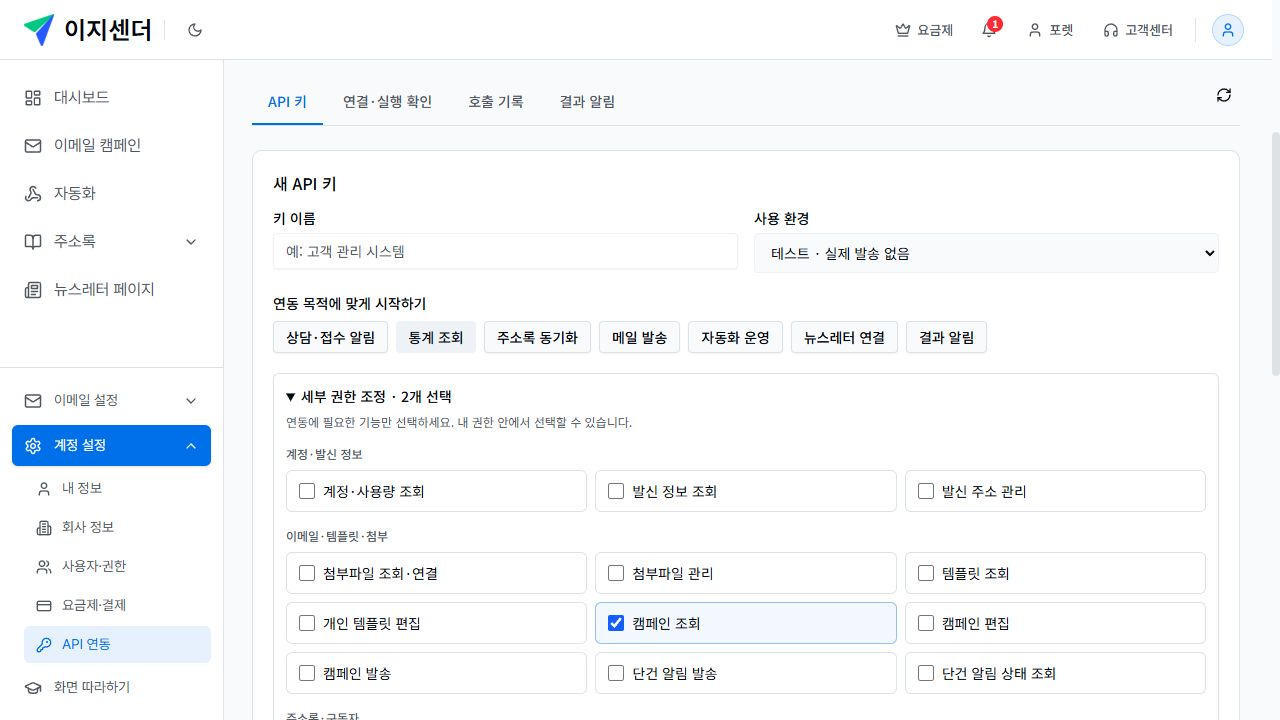
외부 시스템을 이지센더와 연결하려면 계정 설정 → API 연동에서 API 키를 만듭니다. 먼저 테스트 키로 요청을 연습한 뒤 운영 키로 실제 업무를 연결하세요.
API 키 만들고 안전하게 사용하기
- 계정 설정 → API 연동에서 테스트 환경과 운영 환경을 확인하고 용도를 알아볼 수 있는 이름으로 키를 만듭니다.
- 발급된 인증 정보는 안전한 서버 설정에 보관합니다. 화면에 다시 보이지 않는 비밀값은 발급 시 확인하며, 본문·브라우저 공개 코드·문의 화면에 넣지 않습니다.
- 테스트 키와 예시 데이터로 요청을 실행해 응답을 살펴봅니다. 테스트 환경에서는 실제 수신자·캠페인을 변경하거나 메일과 외부 결과 알림을 보내지 않습니다.
- 운영 전환 전에는 키 권한, 계정 권한과 기능별 요금제를 확인합니다. 운영 환경의 발송·삭제 요청은 실제 작업이므로 대상과 입력값을 검토합니다.
- 응답의 작업 상태를 확인하고 필요한 경우 상태 조회를 이어갑니다. 호출 기록과 웹훅 전달 기록에서 성공·실패·재시도 결과를 확인합니다.
- 쓰지 않거나 노출된 키는 해제합니다. 필요한 연동에 새 키를 설정한 뒤 기존 키를 해제하면 해당 키를 사용하는 요청은 더 이상 인증할 수 없습니다.
운영 기능의 이용 범위
- 스탠다드 이상: 수신자·필드(정보항목)·세그먼트, 기본 자동화와 수신자 결과 알림.
- 프로 이상: 이메일·그룹·템플릿·첨부파일·성과·뉴스레터 연동, 단건 알림 발송과 발송 결과 알림. 고급 자동화도 프로 이상입니다.
- 엔터프라이즈: 주소록·발신 주소 관리 연동.
연동할 기능의 입력 항목과 필요한 권한은 개발자 문서에서 확인하세요.
키를 만든 다음
연결·실행 확인에서 테스트 요청을 실행하고, 호출 기록에서 최근 30일의 요청 결과를 찾을 수 있습니다. 발송·수신자 변경을 외부 시스템으로 받으려면 결과 알림을 설정합니다.
API 키의 환경과 권한 선택